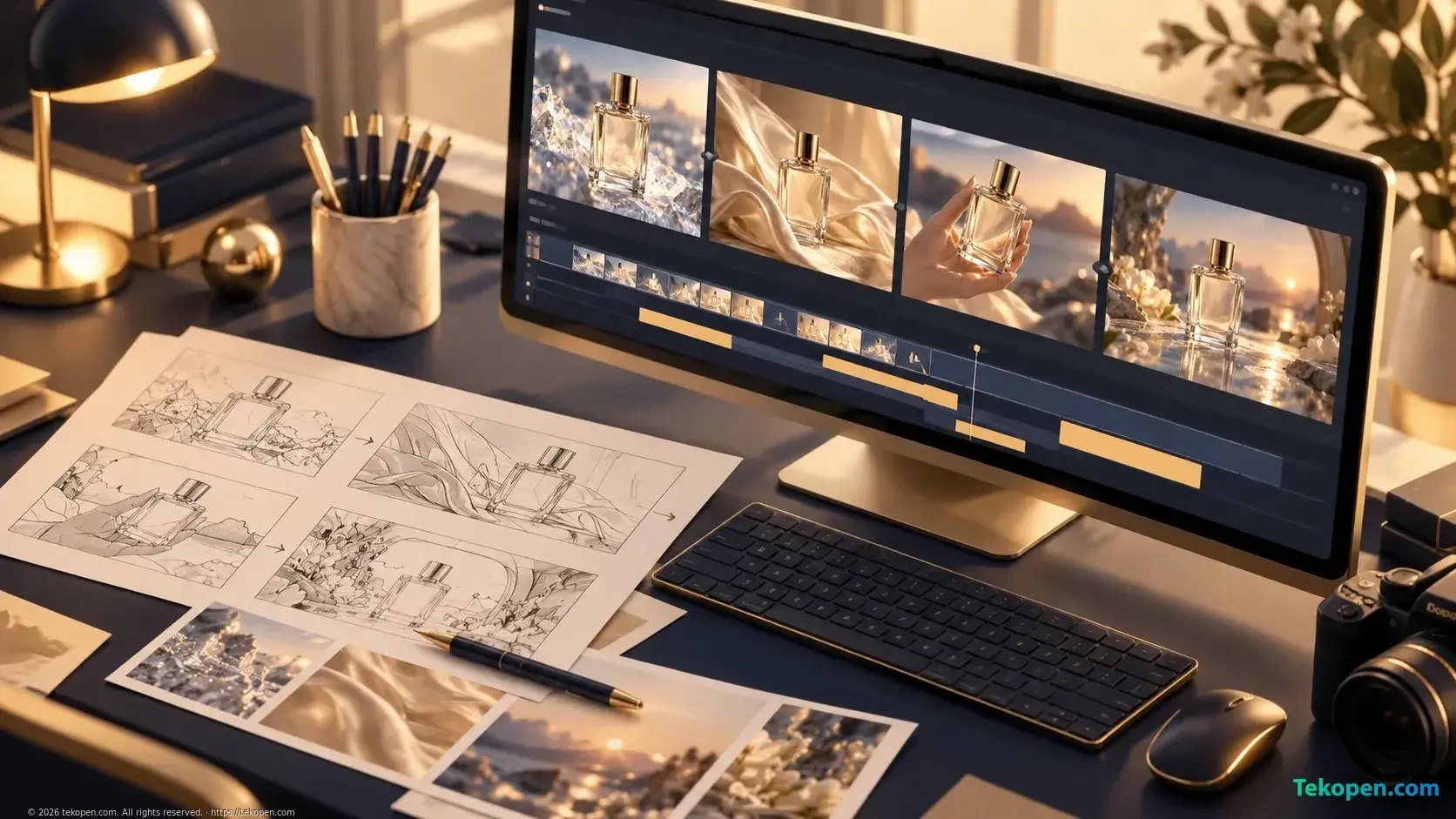
Bạn có thể xây dựng quy trình làm video AI bằng cách dùng trợ lý AI để phát triển ý tưởng, chia cảnh và viết prompt, sau đó đưa nội dung phù hợp vào Google Flow để tạo video. Tuy nhiên, không nên mặc định Flow có khu vực tạo ứng dụng bằng ngôn ngữ tự nhiên, hoặc có thể tự xây dựng một app xử lý toàn bộ quy trình.
Cách thực hành dưới đây tách rõ khâu chuẩn bị nội dung, tạo cảnh và hậu kỳ, giúp bạn kiểm soát kết quả thay vì phụ thuộc vào lời hứa “một nút tạo tất cả”.
1. Xác định đầu vào trước khi tạo video
Mở Google Flow, đăng nhập và kiểm tra quyền truy cập, tính năng cùng giới hạn sử dụng hiển thị trên tài khoản. Nếu giao diện cho phép, tạo dự án mới để quản lý nội dung.
Trước khi tạo cảnh, ghi lại:
Mục tiêu: quảng cáo, giới thiệu sản phẩm hay kể chuyện.
Đối tượng xem và thông điệp chính.
Phong cách hình ảnh, tỷ lệ khung hình mong muốn.
Tổng thời lượng và số cảnh dự kiến.
Ngôn ngữ lời thoại hoặc thuyết minh.
Ví dụ: “Video giới thiệu nước hoa dành cho nữ, phong cách sang trọng, khung hình dọc, khoảng 20 giây, gồm bốn cảnh”. Đây là yêu cầu sáng tạo, không phải cam kết công cụ sẽ hỗ trợ mọi thông số.
2. Dùng trợ lý AI để phát triển kịch bản
Bạn có thể chuẩn bị kịch bản bằng một trợ lý AI riêng. Nếu chưa chọn công cụ, tham khảo cách lựa chọn giữa ChatGPT và Claude.
Dùng yêu cầu mẫu:
Hãy phát triển ý tưởng sau thành kịch bản video khoảng 20 giây, gồm bốn cảnh. Với mỗi cảnh, ghi thời lượng dự kiến, mục đích, hành động chính, mô tả hình ảnh và âm thanh đề xuất. Không tự thêm công dụng sản phẩm hoặc cam kết quảng cáo chưa được cung cấp.
Đọc lại kịch bản trước khi tạo hình. Một cảnh nên có hành động chính rõ ràng; quá nhiều diễn biến sẽ khó kiểm soát.
3. Tạo hồ sơ nhất quán cho sản phẩm và nhân vật
Chuẩn bị một mô tả dùng chung: hình dáng sản phẩm, màu sắc, chất liệu, trang phục, kiểu tóc và bối cảnh. Lặp lại các chi tiết quan trọng trong prompt từng cảnh.
Nếu tính năng hiện có hỗ trợ ảnh tham chiếu, hãy dùng tư liệu bạn có quyền sử dụng. Mô tả nhất quán có thể giảm sai lệch, nhưng không bảo đảm nhân vật hoặc bao bì giống hoàn toàn giữa các lần tạo.
Với quảng cáo, nên bổ sung logo và chữ chính xác ở khâu hậu kỳ thay vì phụ thuộc vào hình ảnh AI.
4. Viết prompt riêng cho từng cảnh
Một prompt hữu ích gồm: chủ thể, hành động, bối cảnh, góc máy, chuyển động máy, ánh sáng và phong cách. Ghi riêng yêu cầu âm thanh để đối chiếu với khả năng của chế độ đang dùng.
Ví dụ cho cảnh mở đầu:
Cận cảnh một chai nước hoa thủy tinh trong suốt, nắp kim loại màu vàng, đặt trên mặt đá sáng. Máy quay tiến chậm về phía sản phẩm. Ánh sáng mềm từ bên trái, phản chiếu nhẹ trên thân chai. Phong cách quảng cáo điện ảnh, bố cục tối giản, không có chữ trong hình.
Giữ prompt tập trung vào một chuyển động chính. Nếu kết quả lệch, sửa từng yếu tố thay vì thay toàn bộ mô tả.
5. Tạo thử một cảnh rồi kiểm tra
Đưa prompt vào khu vực tạo video phù hợp trong Flow. Kiểm tra tùy chọn hiện có và mức sử dụng dự kiến trước khi chạy.
Ưu tiên thử cảnh quan trọng nhất. Khi xem kết quả, kiểm tra hình dáng sản phẩm, chuyển động, lỗi hình ảnh và sự phù hợp với kịch bản. Chỉ tạo lại cảnh chưa đạt; lưu prompt cùng phiên bản được chọn để dễ đối chiếu.
Thói quen kiểm tra đầu ra cũng được trình bày trong hướng dẫn ứng dụng AI vào công việc.
6. Ghép video và xác định phần cần tự động hóa
Ghép các đoạn đã chọn trong công cụ biên tập phù hợp, rồi bổ sung lời đọc, nhạc có quyền sử dụng, phụ đề và thông tin sản phẩm.
Nếu muốn có app riêng với nút “Tạo tất cả cảnh”, bạn cần công cụ xây dựng ứng dụng và một phương thức tích hợp được hỗ trợ. Nút giao diện không tự tạo ra kết nối với Flow. Hãy kiểm tra tài liệu tích hợp trước khi triển khai và đặt bước xác nhận trước thao tác có chi phí, theo nguyên tắc xác định khi nào tác nhân AI cần xin phép.
Kết luận
Quy trình thực tế là: ý tưởng → kịch bản → chia cảnh → prompt → tạo thử → kiểm tra → hậu kỳ. Làm tốt từng bước trước sẽ giúp bạn xác định chính xác phần nào đáng tự động hóa.
Câu hỏi thường gặp
Có thể tạo một app làm video ngay trong Google Flow chỉ bằng mô tả không?
Không nên coi đó là tính năng mặc định. Cần kiểm tra chức năng thực tế của tài khoản và tài liệu sản phẩm. Xây dựng giao diện app và kết nối dịch vụ tạo video là hai công việc khác nhau.
Làm sao giảm lỗi sản phẩm thay đổi hình dáng giữa các cảnh?
Dùng một hồ sơ mô tả cố định và ảnh tham chiếu nếu chế độ đang dùng hỗ trợ. Ưu tiên cảnh đơn giản, kiểm tra từng kết quả và loại bỏ đoạn sai chi tiết. Với bao bì cần độ chính xác cao, cân nhắc kết hợp cảnh quay sản phẩm thật.
Có nên tạo toàn bộ cảnh ngay trong lần đầu không?
Nên thử một cảnh đại diện trước để đánh giá phong cách và mức độ bám yêu cầu. Sau khi điều chỉnh prompt, mới mở rộng sang các cảnh còn lại nhằm hạn chế số lần tạo không cần thiết.
Thời lượng trong kịch bản có phải thời lượng clip Flow tạo ra không?
Không nhất thiết. Thời lượng kịch bản là mục tiêu dựng; độ dài clip phụ thuộc vào chế độ và tùy chọn được hỗ trợ. Bạn có thể cần cắt hoặc ghép các đoạn ở khâu hậu kỳ.